> ## Documentation Index
> Fetch the complete documentation index at: https://wiki.warpstore.app/llms.txt
> Use this file to discover all available pages before exploring further.
# Paypal
> Descubra como integrar o paypal à nossa plataforma na Warp Store! Este passo a passo exclusivo vai te guiar na configuração desses métodos de pagamento. Siga as instruções abaixo e turbine sua experiência de vendas:
### Criar conta no Paypal Enterprise
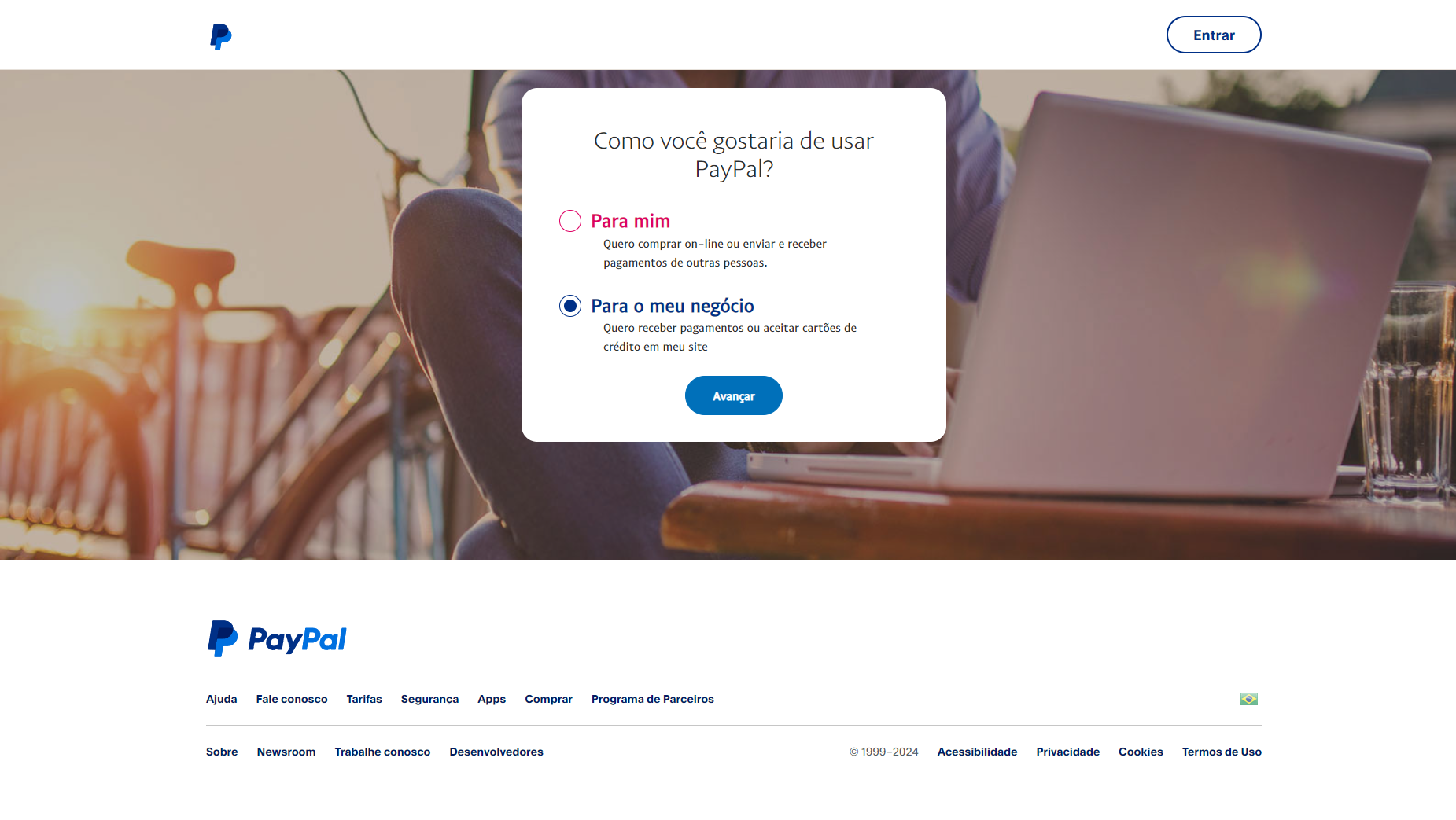
Para começar a aceitar o Paypal em sua loja, é necessário criar uma conta. Siga as etapas abaixo para criar sua conta no Paypal:
1. Acesse o site oficial do [Paypal](https://www.paypal.com/)
2. Procure a opção de cadastro e preencha os dados necessários (caso não tiver uma conta)!
O Paypal é a carteira digital para pagamentos internacional, uma plataforma que funciona como intermediário de pagamento.
### Preencha o menu
Agora, vamos prosseguir para preencher as credenciais do Paypal.
1. Acesse a seção de "[forma de pagamento](https://warpstore.app/dashboard/integration)" no painel da Warp Store.
2. Preencha as credenciais do Paypal para integrá-lo corretamente.
3. Para obter as credenciais, é necessário criar uma aplicação no Paypal.
Observação: sua conta do paypal e obrigatória ser uma conta para empresa.
 ### Criar aplicação
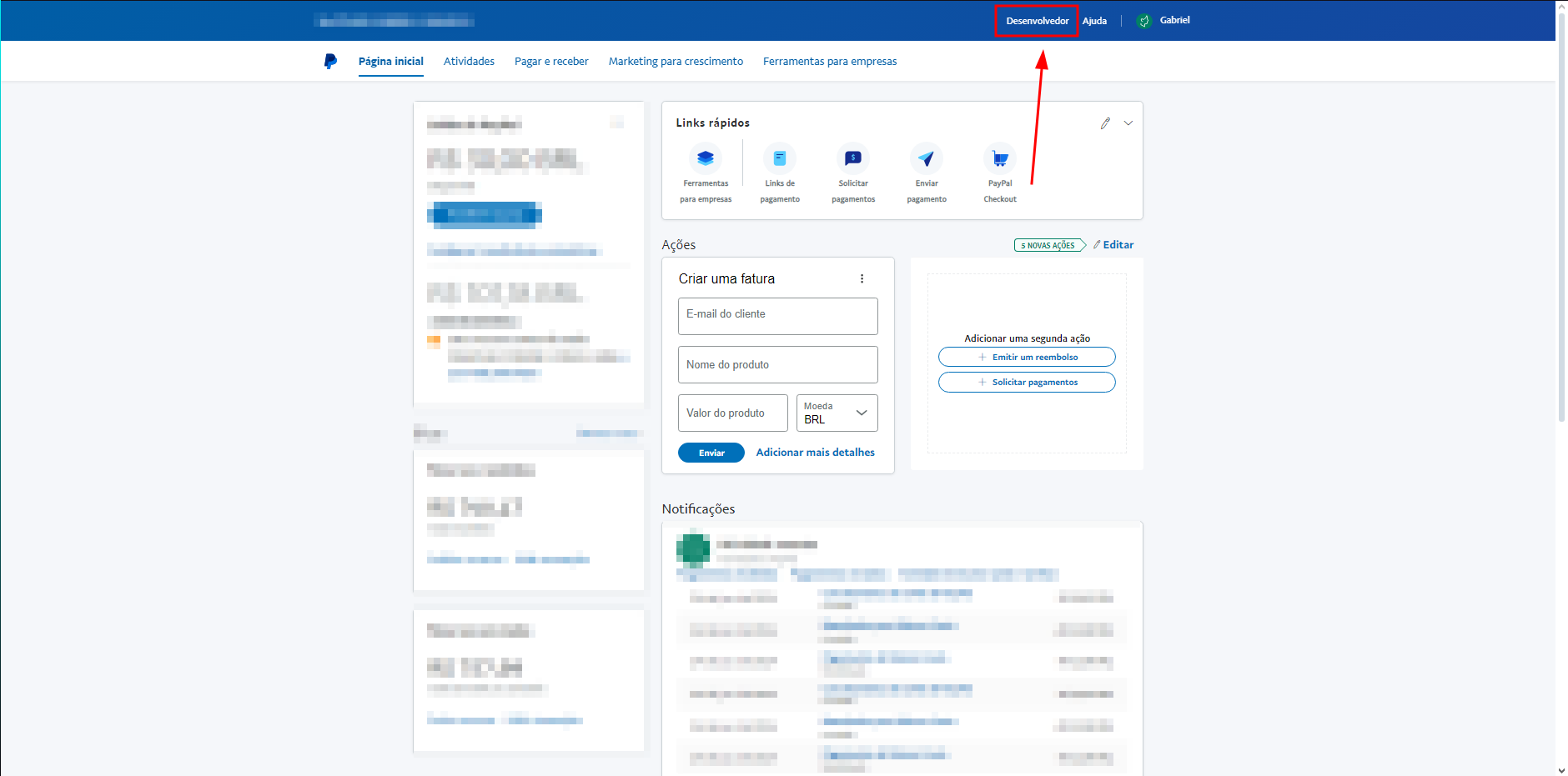
Para criar uma aplicação, siga os passos abaixo.
1. Selecione a opção "[Desenvolvedor](https://developer.paypal.com/dashboard/)"
### Criar aplicação
Para criar uma aplicação, siga os passos abaixo.
1. Selecione a opção "[Desenvolvedor](https://developer.paypal.com/dashboard/)"
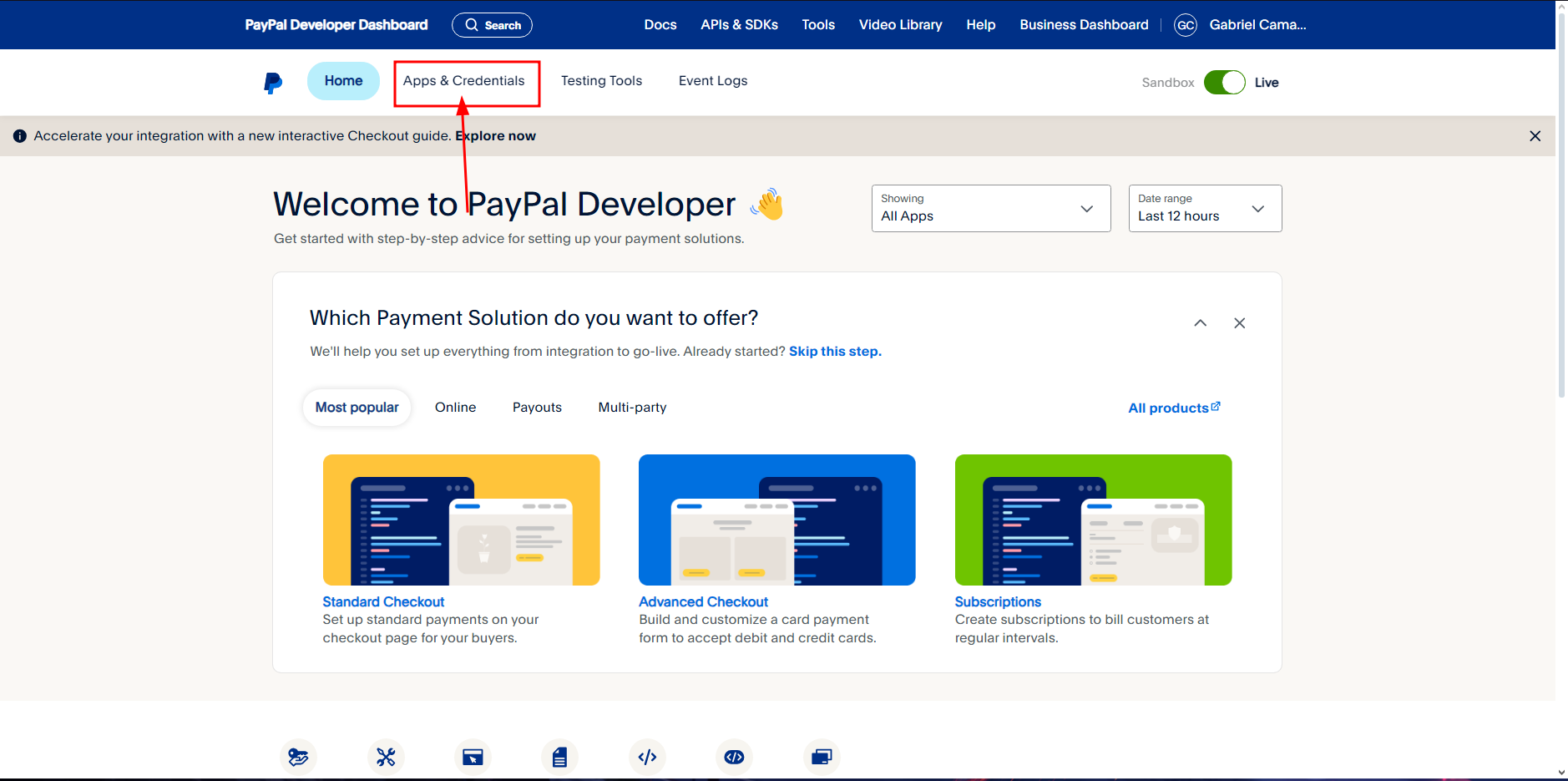
 1. Verifica se a opção sandbox esta em verde e em modo Live
2. Após vai em Apps & Credentials
1. Verifica se a opção sandbox esta em verde e em modo Live
2. Após vai em Apps & Credentials
 ### Ativando as credenciais de produção
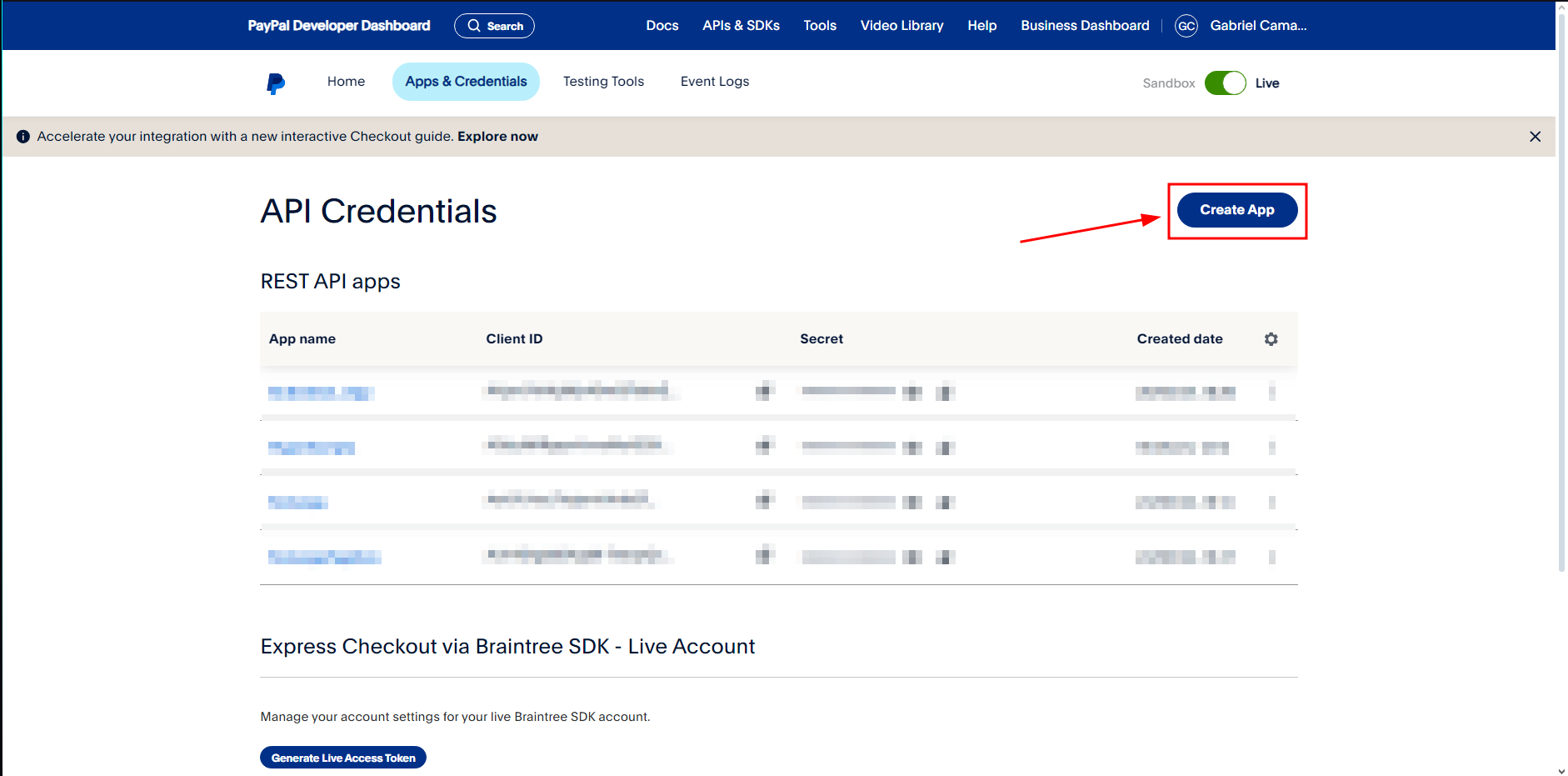
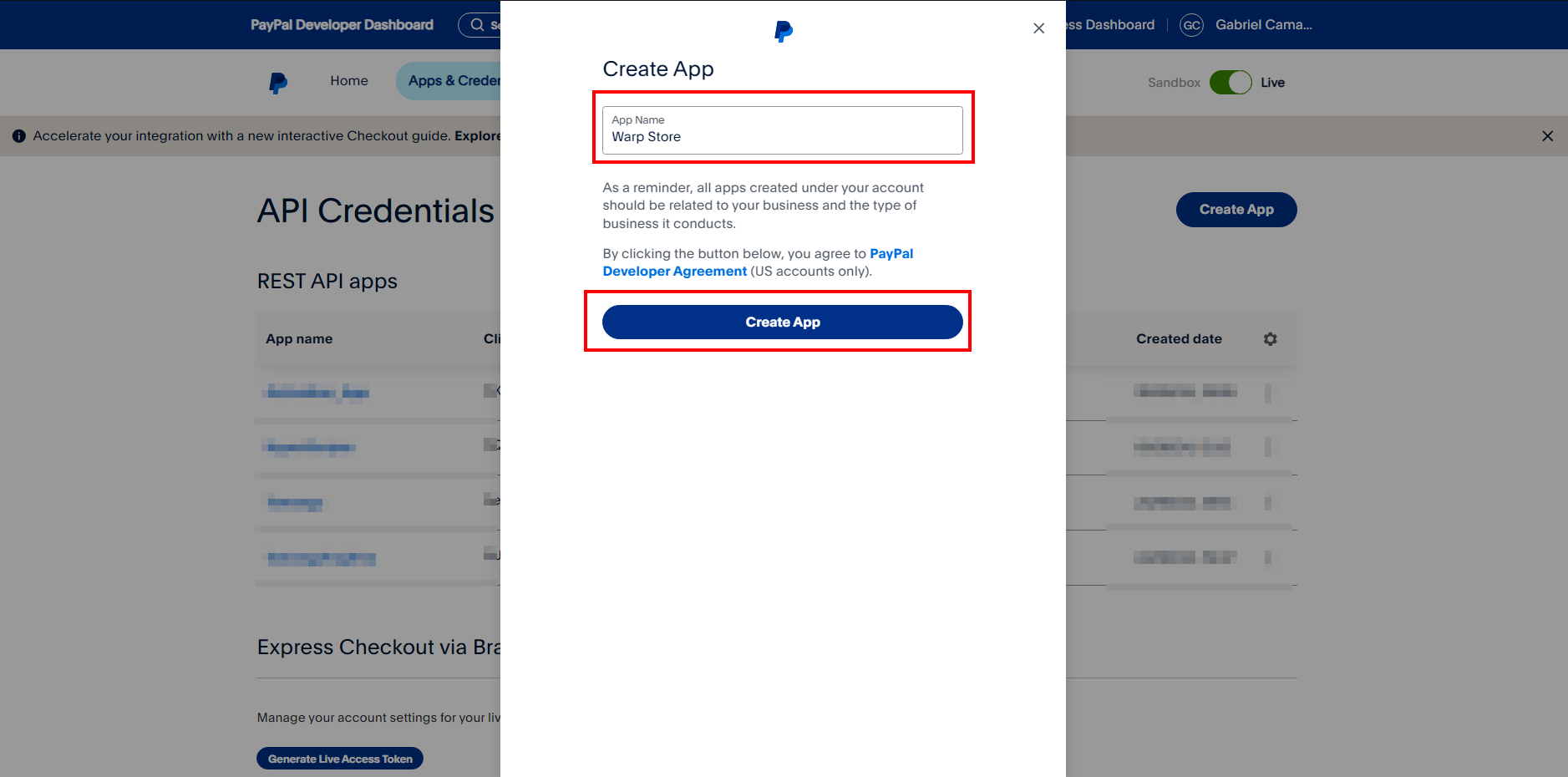
1. Para criar a aplicação tem que apertar em Create App.
### Ativando as credenciais de produção
1. Para criar a aplicação tem que apertar em Create App.
 2. Coloque um nome de sua escolha.
3. Aperte em Create App.
2. Coloque um nome de sua escolha.
3. Aperte em Create App.
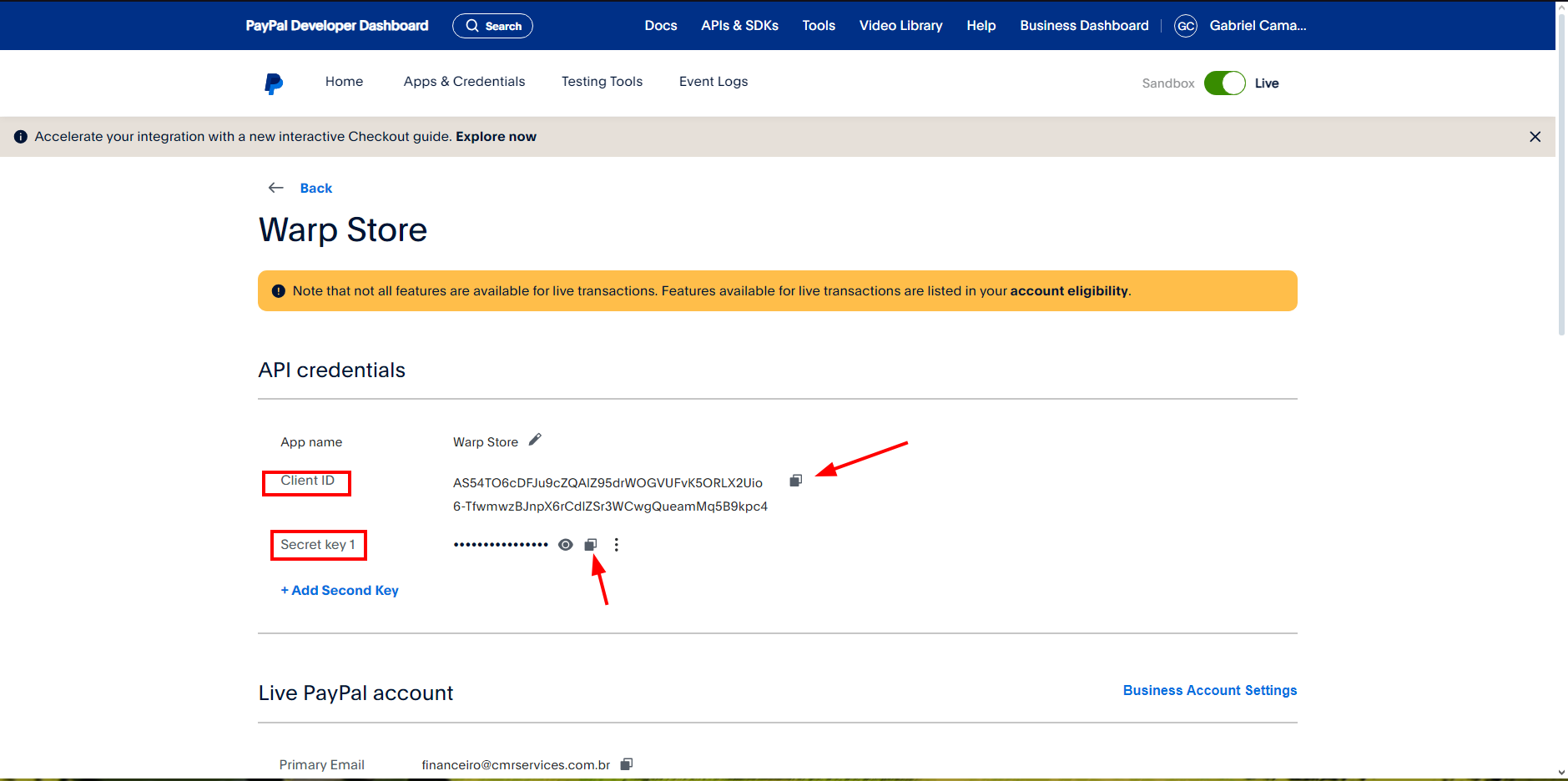
 Pronto, basta copiar as credencias e preencher o menu do Paypal na plataforma.
1. Copie o Client ID e o Secret key 1
Pronto, basta copiar as credencias e preencher o menu do Paypal na plataforma.
1. Copie o Client ID e o Secret key 1
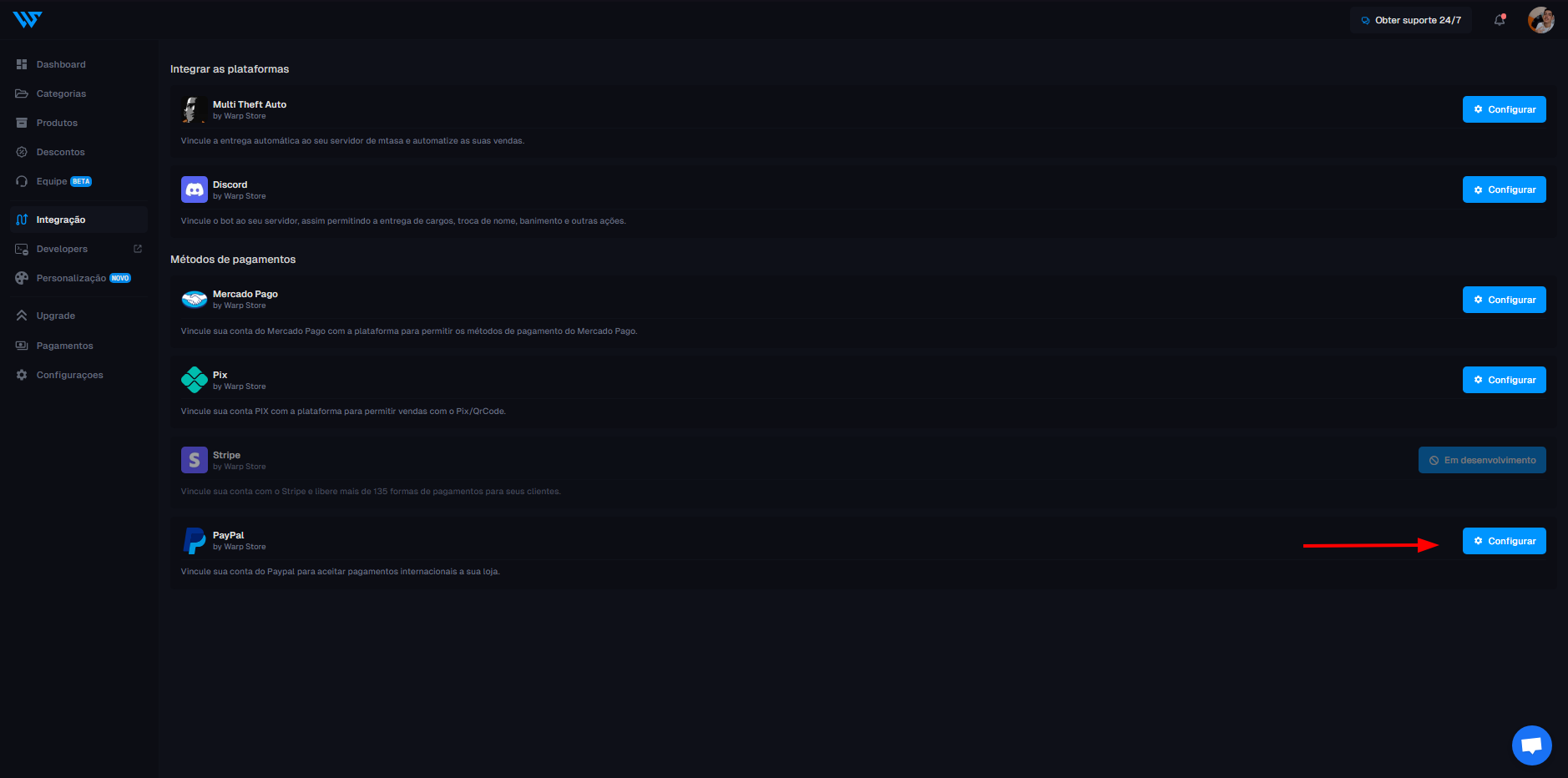
 ### Volte na plataforma [Warp](https://warpstore.app/dashboard/integration) e aperte em Configurar.
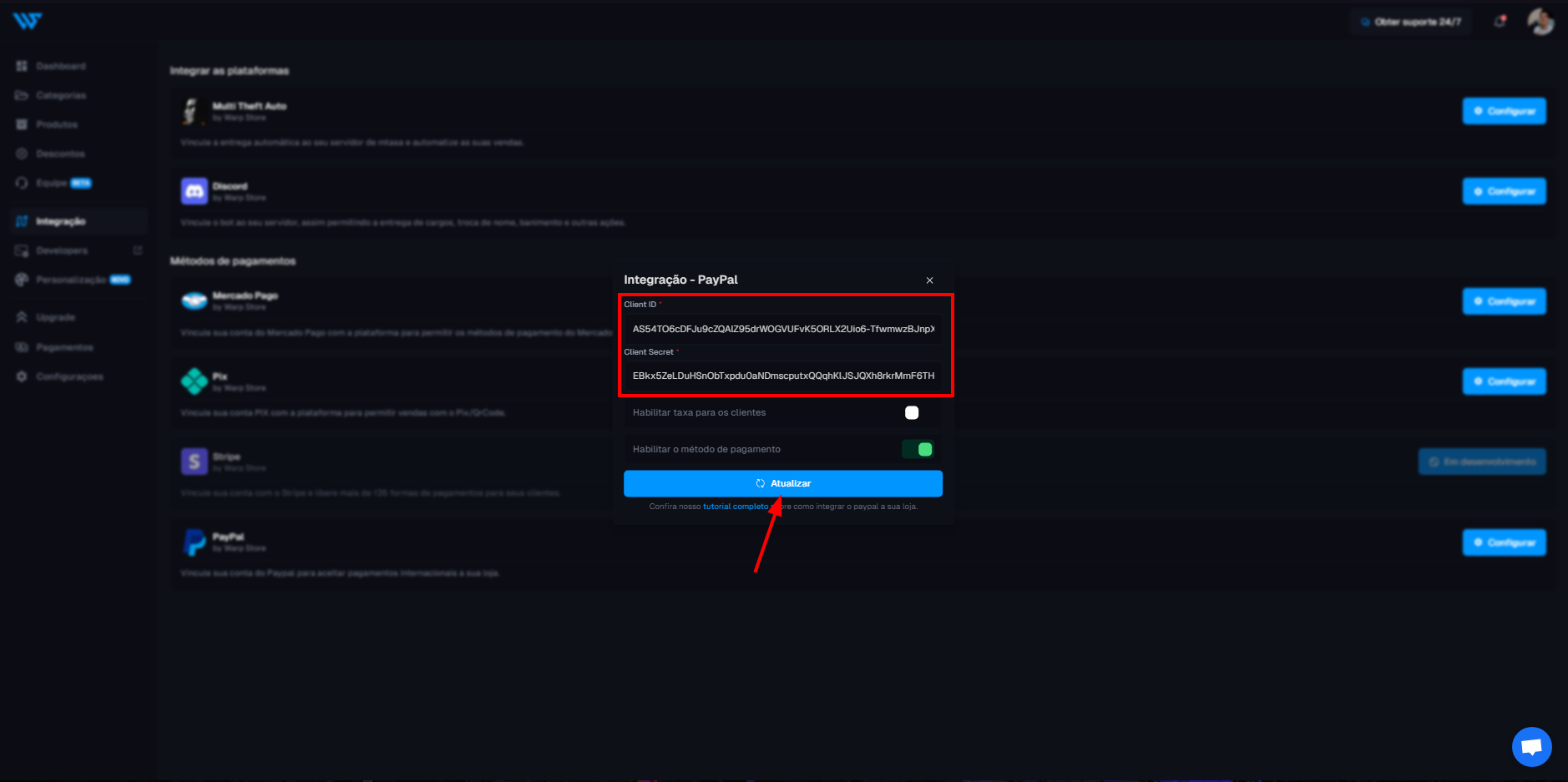
 1. Cola as credencias e aperte em atualizar.
 1. Após configurar as credenciais teste comprar algum produto.
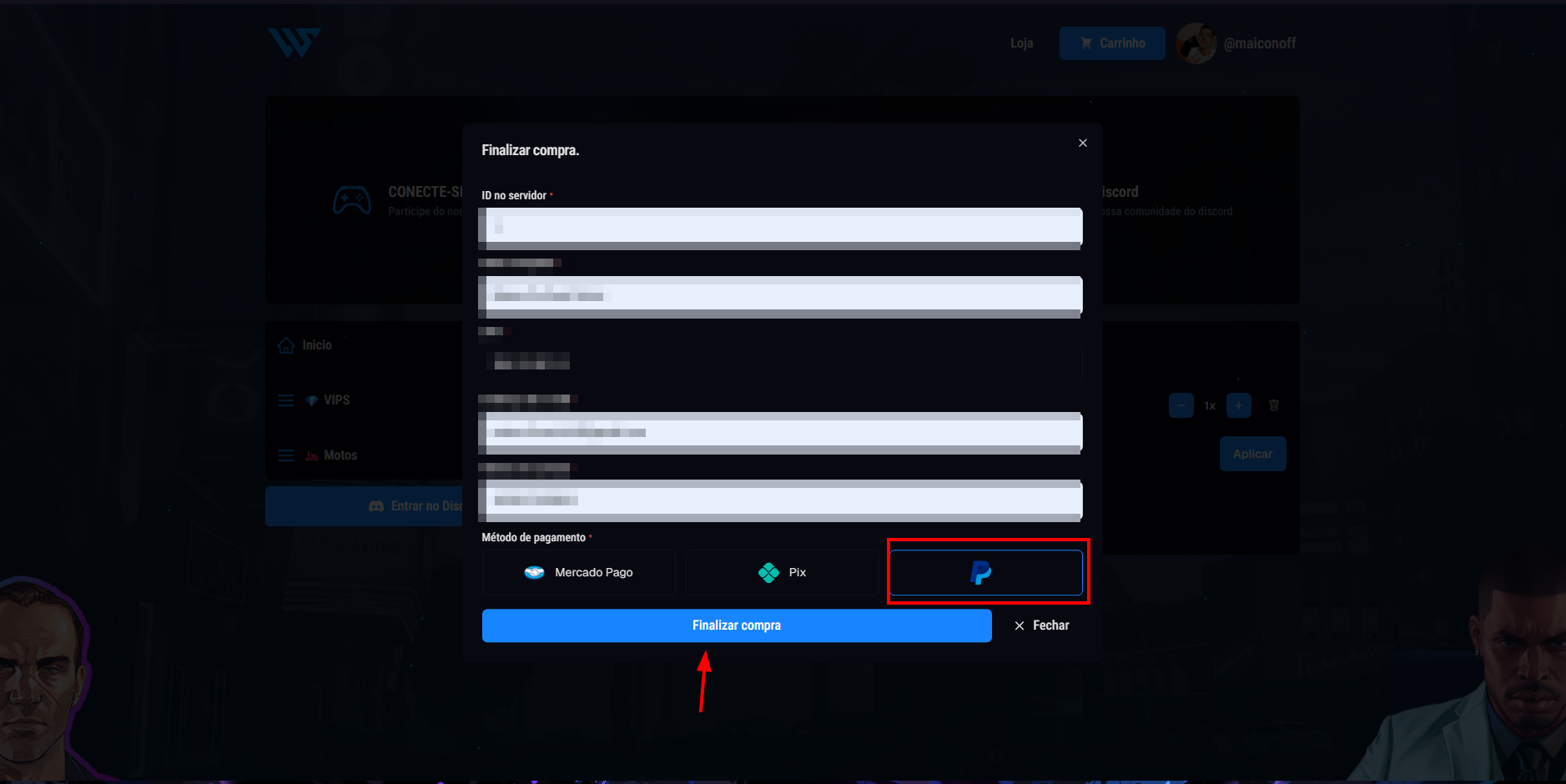 1. Após tentar comprar volte no paypal na credencial e verifica la em baixo se em Webhook foi criado.
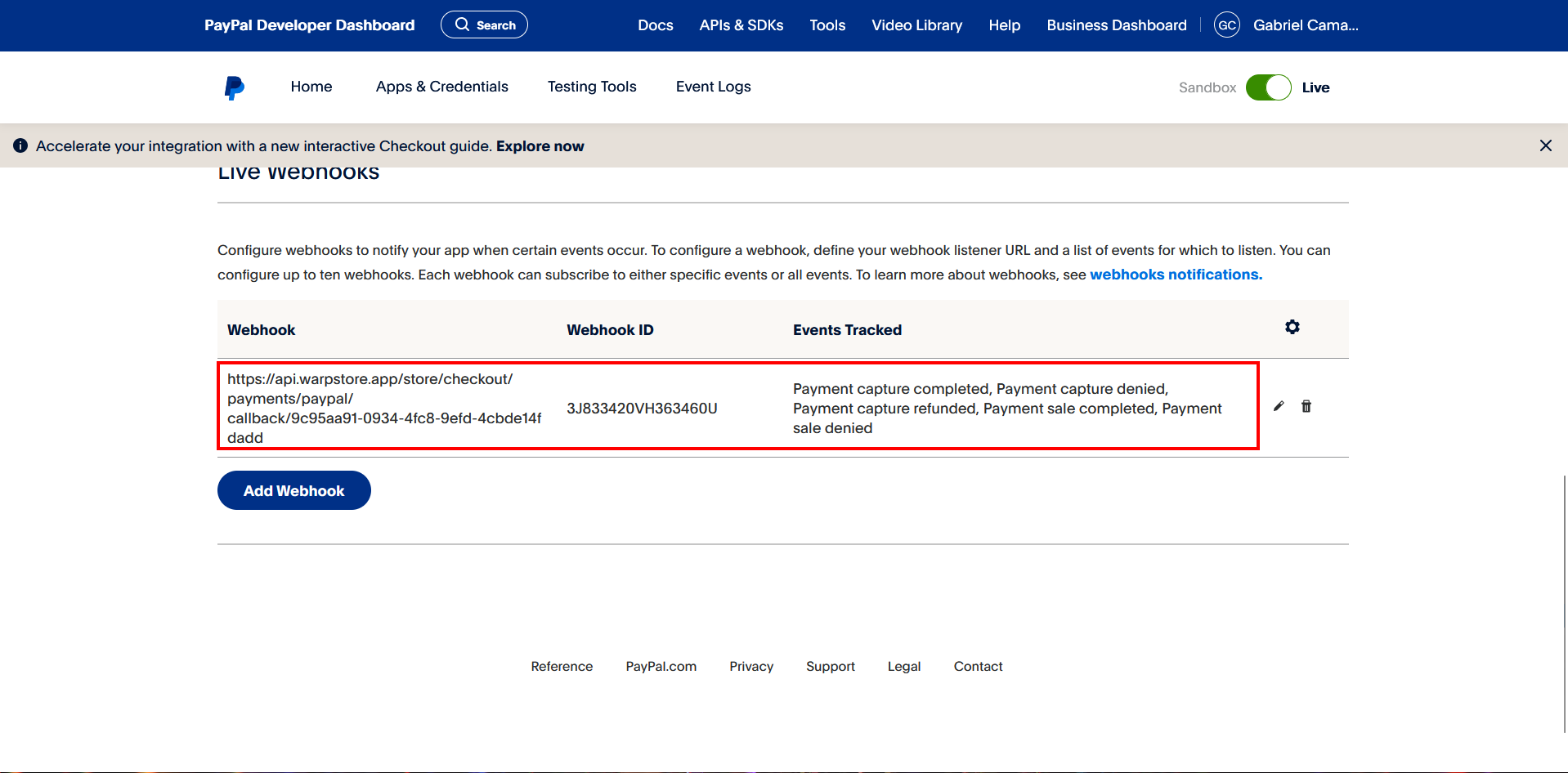 Pronto agora esta configurado suas credenciais do paypal, se estiver com algum problema na configuração peço que abra ticket em nosso discord.