> ## Documentation Index
> Fetch the complete documentation index at: https://wiki.warpstore.app/llms.txt
> Use this file to discover all available pages before exploring further.
# Mercado Pago & Pix
> Descubra como integrar o Mercado Pago e o PIX à nossa plataforma na Warp Store! Este passo a passo exclusivo vai te guiar na configuração desses métodos de pagamento. Siga as instruções abaixo e turbine sua experiência de vendas:
### Criar conta no Mercado Pago
Para começar a aceitar o Mercado Pago em sua loja, é necessário criar uma conta. Siga as etapas abaixo para criar sua conta no Mercado Pago:
1. Acesse o site oficial do [Mercado Pago](https://www.mercadopago.com.br/home)
2. Procure a opção de cadastro e preencha os dados necessários (caso não tiver uma conta)!
O Mercado Pago é a carteira digital do Mercado Livre, uma plataforma que funciona como intermediário de pagamento.
### Preencha o menu
Agora, vamos prosseguir para preencher as credenciais do Mercado Pago.
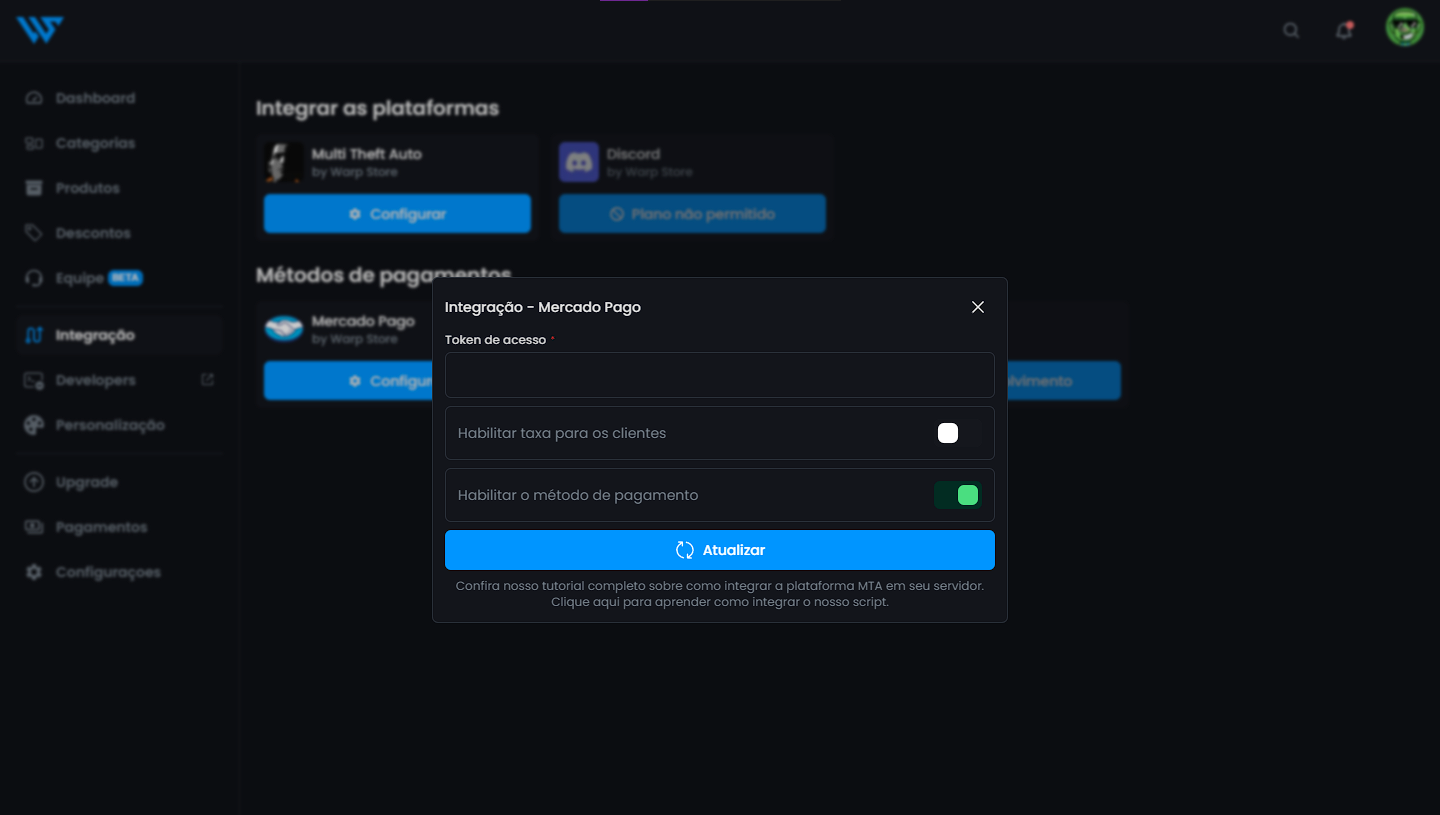
1. Acesse a seção de "[forma de pagamento](https://warpstore.app/dashboard/integration)" no painel da Warp Store.
2. Preencha as credenciais do Mercado Pago para integrá-lo corretamente.
3. Para obter as credenciais, é necessário criar uma aplicação no Mercado Pago.
 ### Criar aplicação
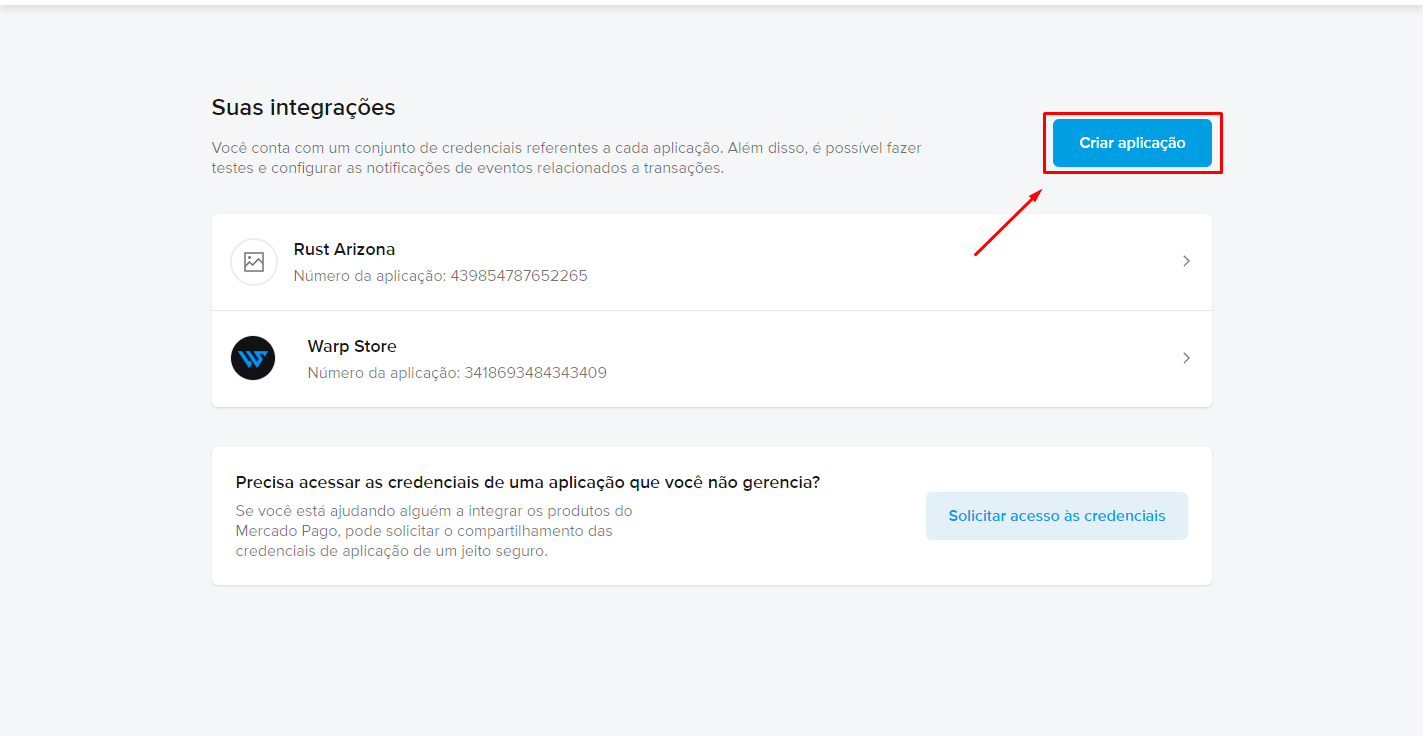
Para criar uma aplicação, siga os passos abaixo.
1. Selecione a opção "[criar nova aplicação](https://www.mercadopago.com.br/developers/panel/applications/)" ou "[criar sua primeira aplicação](https://www.mercadopago.com.br/developers/panel/applications/)".
### Criar aplicação
Para criar uma aplicação, siga os passos abaixo.
1. Selecione a opção "[criar nova aplicação](https://www.mercadopago.com.br/developers/panel/applications/)" ou "[criar sua primeira aplicação](https://www.mercadopago.com.br/developers/panel/applications/)".
 1. Nomeie sua aplicação conforme desejado.
2. Marque a opção "**Pagamentos online & Sim**".
3. Aceite os termos de uso.
4. Clique no botão "**criar aplicação**" para finalizar o processo.
1. Nomeie sua aplicação conforme desejado.
2. Marque a opção "**Pagamentos online & Sim**".
3. Aceite os termos de uso.
4. Clique no botão "**criar aplicação**" para finalizar o processo.
 ### Ativando as credenciais de produção
Após concluir as etapas mencionadas anteriormente, você será direcionado para a página de credencias.
1. Localize a opção "**Credenciais de Produção**" localizada na parte esquerda da Dashboard. Clique nessa opção para prosseguir.
### Ativando as credenciais de produção
Após concluir as etapas mencionadas anteriormente, você será direcionado para a página de credencias.
1. Localize a opção "**Credenciais de Produção**" localizada na parte esquerda da Dashboard. Clique nessa opção para prosseguir.
 2. Em setor procure pela opção "**outros**".
3. Aceite os termos de uso.
4. Clique no botão "**ativar credencias de produção**" para finalizar o processo.
2. Em setor procure pela opção "**outros**".
3. Aceite os termos de uso.
4. Clique no botão "**ativar credencias de produção**" para finalizar o processo.
 Pronto, basta copiar as credencias e preencher o menu do Mercado Pago na plataforma.

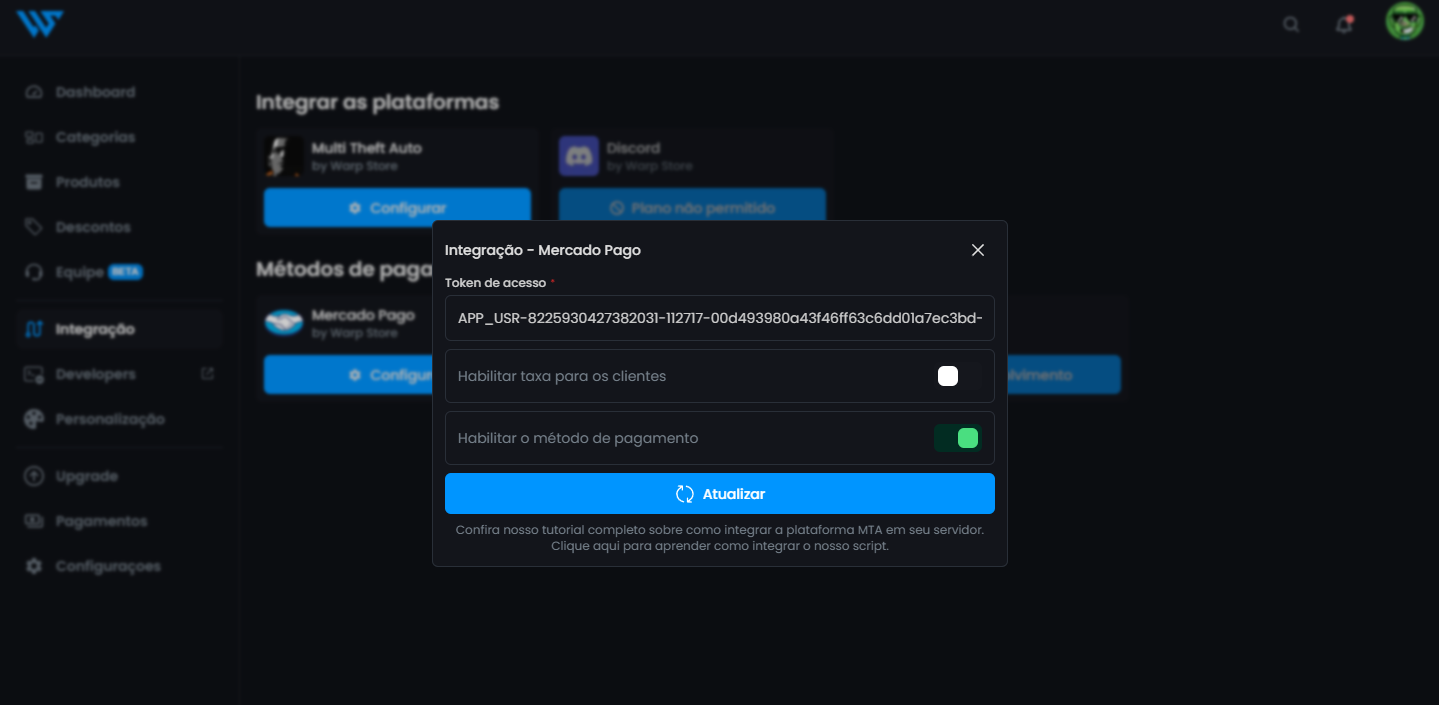 Atualmente nossa plataforma está utilizando o mercado pago como provedor do Pix, então caso queira usar o pix, basta copiar as mesmas credenciais do mercado pago e colar no pix.